
使用 OpenClaw 部署 HiClaw:打造你的 AI Agent 协作团队
本文将详细介绍如何使用 OpenClaw 部署 HiClaw,构建一个基于 Matrix 协议的多 Agent 协作系统。
什么是 HiClaw?
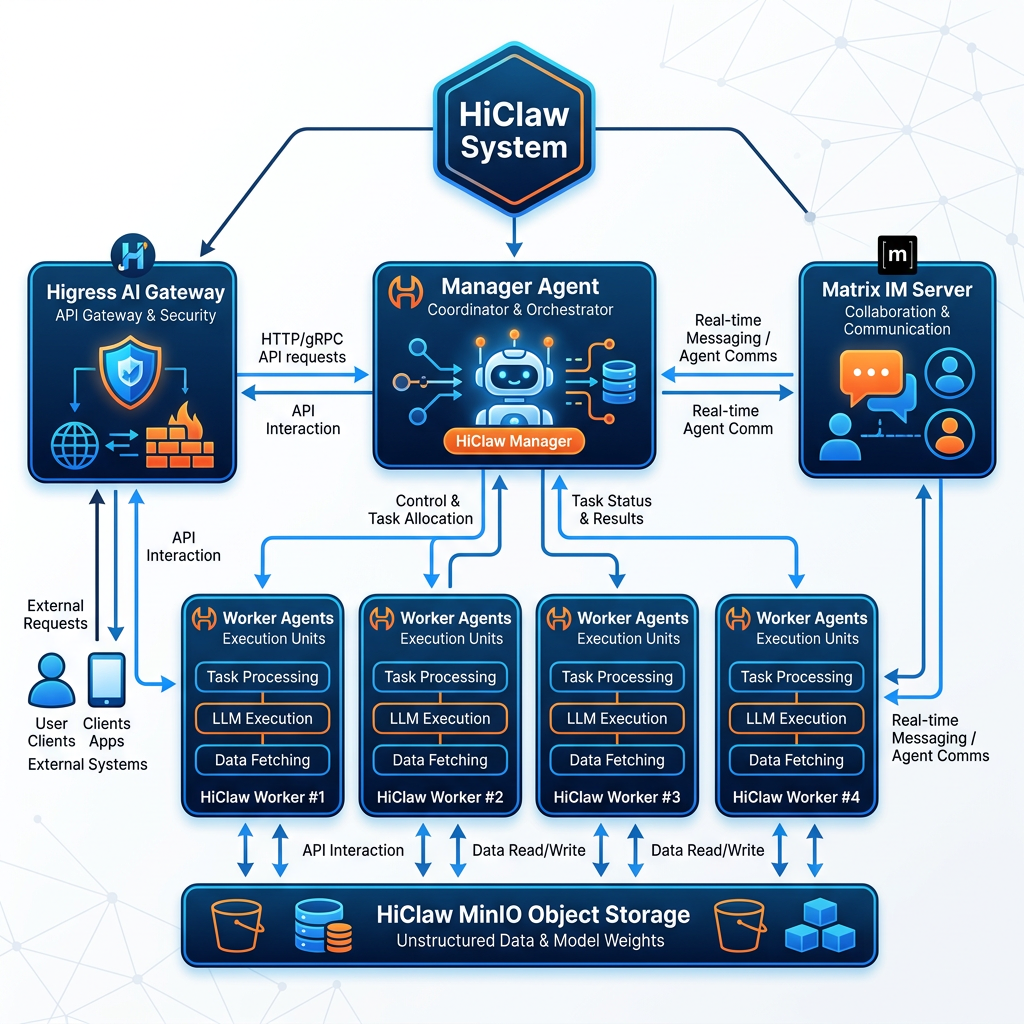
HiClaw 是阿里巴巴开源的 Agent Teams 系统,它不是另一个"xxClaw"产品的竞品,而是一个多 Agent 协作平台。它的核心特点是:
- 🦞 可定制的 Claw:每个 Claw 都支持用户定制,可以是 OpenClaw、CoPaw、NanoClaw,或自定义企业 Agent
- 🧬 Manager-Worker 架构:引入专门的 Manager Agent 角色,自动管理多个 Worker Agent
- ☎️ 原生 Matrix 通信:基于 Element IM 客户端和 Matrix 协议,无需复杂的企业 IM 集成
- 📦 共享文件系统:集成 MinIO 作为 Agent 间信息交换的共享存储
- 🔐 Higress AI Gateway:集中管理 API 凭证,显著降低安全风险
为什么选择 HiClaw?
1. 企业级安全
Worker Agent 永远不持有真实的 API Key 或 GitHub PAT,它们只使用 consumer token(类似"工牌")。即使 Worker Agent 被攻破,攻击者也无法获取任何真实凭证。
2. 多 Agent 群聊网络
Manager Agent 智能分解任务,协调多个 Worker Agent 并行执行,显著增强处理复杂工作流的能力。
3. 全程人工监督
人类可以随时进入任何 Matrix 房间观察 Agent 对话,实时干预或纠正 Agent 行为,确保安全可控。
4. 开箱即用的 IM 体验
内置 Matrix 服务器,无需申请钉钉或飞书机器人,也不用等待内部审批。用户可以立即通过浏览器打开 Element Web,或使用移动端 Matrix 客户端(如 Element 或 FluffyChat)随时随地指挥 Agent。
部署前准备
系统要求
- 操作系统:Ubuntu 22.04+ / Debian 11+ / CentOS 8+
- CPU:最低 2 核心,推荐 4 核心
- 内存:最低 4GB,推荐 8GB(用于部署多个 Workers)
- 磁盘:至少 20GB 可用空间
- Docker:版本 20.10+
准备 LLM API Key
HiClaw 需要连接大语言模型服务,你需要准备以下之一:
- OpenAI API Key
- Claude API Key(Anthropic)
- 阿里云通义千问 API Key
- 或其他 OpenAI 兼容的 API 服务(如 vtok.ai)
部署步骤
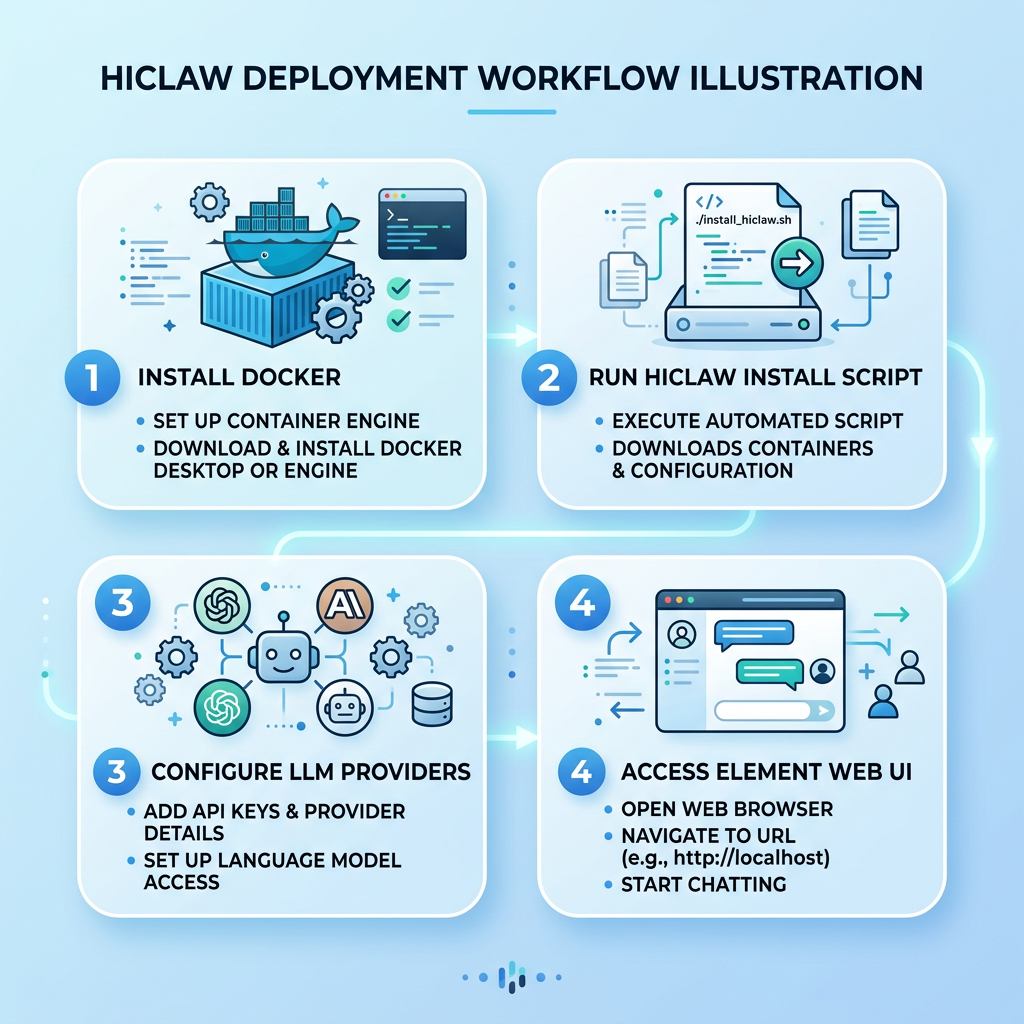
步骤 1:安装 Docker
# Ubuntu/Debian
curl -fsSL https://get.docker.com | bash

# 启动 Docker 服务
systemctl start docker
systemctl enable docker

# 验证安装
docker --version
步骤 2:一键安装 HiClaw
HiClaw 提供了一键安装脚本,支持交互式和非交互式两种模式。
交互式安装(推荐新手)
bash <(curl -sSL https://higress.ai/hiclaw/install.sh)安装过程中会提示你输入:
- LLM Provider(默认:阿里云通义千问)
- 默认模型(如 qwen3.5-plus)
- LLM API Key
- 管理员用户名和密码
- 网络访问模式(本地 / 外网)
非交互式安装(适合自动化)
export HICLAW_NON_INTERACTIVE=1
export HICLAW_LLM_PROVIDER=openai
export HICLAW_DEFAULT_MODEL=gpt-5.3
export HICLAW_LLM_API_KEY=your-api-key-here
export HICLAW_ADMIN_USER=admin
export HICLAW_ADMIN_PASSWORD=your-password
export HICLAW_OPENAI_BASE_URL=https://vtok.ai/v1  # 如果使用自定义 Base URL

bash <(curl -sSL https://higress.ai/hiclaw/install.sh)
步骤 3:配置 LLM Provider
安装完成后,访问 Higress 控制台配置 LLM Provider:
http://localhost:18001登录后进入 "AI 代理" → "Providers",添加你的 LLM 服务:
OpenAI 配置示例:
- Provider Type: OpenAI
- API Base URL:
https://vtok.ai/v1(或https://api.openai.com/v1) - API Key:
your-api-key - 模型列表:
gpt-5.3,gpt-4o
Claude 配置示例:
- Provider Type: Anthropic
- API Base URL:
https://api.anthropic.com - API Key:
your-api-key - 模型列表:
claude-opus-4-6,claude-sonnet-4-5
步骤 4:访问 Element Web UI
安装完成后,打开浏览器访问:
http://localhost:18088使用安装时设置的管理员账号登录。
配置外网访问(可选)
如果你想从外网访问 HiClaw,需要配置 Nginx 反向代理和 SSL 证书。
1. 安装 Nginx 和 Certbot
apt-get install -y nginx certbot python3-certbot-nginx2. 配置 Nginx
创建配置文件 /etc/nginx/sites-available/hiclaw.yourdomain.com:
upstream hiclaw-element {
    server 127.0.0.1:18088;
    keepalive 64;
}

upstream hiclaw-matrix {
    server 127.0.0.1:18080;
    keepalive 64;
}

server {
    listen 80;
    server_name hiclaw.yourdomain.com;

    location /.well-known/acme-challenge/ {
        root /var/www/html;
    }

    location / {
        return 301 https://$server_name$request_uri;
    }
}

server {
    listen 443 ssl http2;
    server_name hiclaw.yourdomain.com;

    ssl_certificate /etc/letsencrypt/live/hiclaw.yourdomain.com/fullchain.pem;
    ssl_certificate_key /etc/letsencrypt/live/hiclaw.yourdomain.com/privkey.pem;

    client_max_body_size 50M;

    # Element Web UI
    location / {
        proxy_pass http://hiclaw-element;
        proxy_http_version 1.1;
        proxy_set_header Upgrade $http_upgrade;
        proxy_set_header Connection "upgrade";
        proxy_set_header X-Forwarded-Host $host;
        proxy_set_header X-Forwarded-For $proxy_add_x_forwarded_for;
        proxy_set_header X-Forwarded-Proto $scheme;
        proxy_read_timeout 86400;
    }

    # Matrix API
    location /_matrix {
        proxy_pass http://hiclaw-matrix;
        proxy_http_version 1.1;
        proxy_set_header Upgrade $http_upgrade;
        proxy_set_header Connection "upgrade";
        proxy_set_header X-Forwarded-Host $host;
        proxy_set_header X-Forwarded-For $proxy_add_x_forwarded_for;
        proxy_set_header X-Forwarded-Proto $scheme;
        proxy_read_timeout 86400;
    }
}
3. 申请 SSL 证书
# 启用配置
ln -s /etc/nginx/sites-available/hiclaw.yourdomain.com /etc/nginx/sites-enabled/
nginx -t && systemctl reload nginx

# 申请证书
certbot certonly --webroot -w /var/www/html -d hiclaw.yourdomain.com --non-interactive --agree-tos --register-unsafely-without-email

# 重新加载 Nginx
systemctl reload nginx
现在你可以通过 https://hiclaw.yourdomain.com 访问 HiClaw 了!
使用 HiClaw
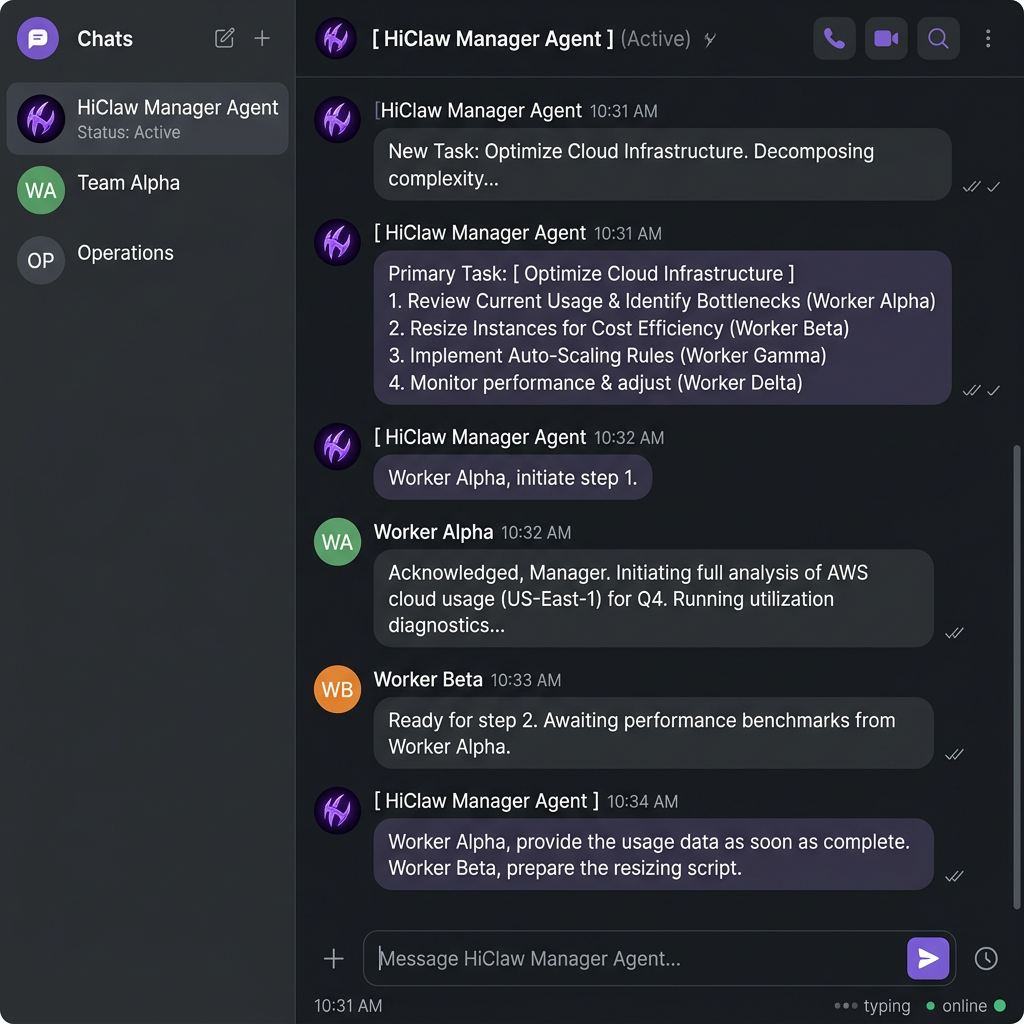
创建第一个 Worker
登录 Element Web 后,在与 Manager Agent 的对话中输入:
Create a Worker named alice for frontend developmentManager Agent 会自动:
- 创建名为 alice 的 Worker Agent
- 配置工作环境
- 创建专属的 Matrix 房间
- 邀请你加入房间
分配任务
在 alice 的房间中,你可以直接给她分配任务:
Help me review this React component for performance issues或者通过 Manager Agent 协调多个 Worker:
@Manager: I need to build a landing page.
- alice: design the UI components
- bob: implement the backend API
- charlie: write the documentation
Manager Agent 会自动分解任务,协调各个 Worker 并行工作。
常见问题
Q: HiClaw 和 OpenClaw 有什么区别?
A: OpenClaw 是单个 Agent 系统,HiClaw 是多 Agent 协作平台。HiClaw 内置了 OpenClaw 作为默认的 Worker Agent 实现,但你也可以使用 CoPaw、NanoClaw 或自定义 Agent。
Q: 如何更换 LLM Provider?
A: 访问 Higress 控制台(http://localhost:18001),在 "AI 代理" → "Providers" 中添加或修改 Provider 配置。
Q: Worker Agent 数量有限制吗?
A: 理论上没有限制,但受服务器资源约束。推荐配置:
- 2 核 4GB:1-2 个 Worker
- 4 核 8GB:3-5 个 Worker
- 8 核 16GB:5-10 个 Worker
Q: 如何备份 HiClaw 数据?
A: HiClaw 数据存储在 Docker volume 中,备份命令:
docker run --rm -v hiclaw-data:/data -v $(pwd):/backup ubuntu tar czf /backup/hiclaw-backup.tar.gz /data恢复命令:
docker run --rm -v hiclaw-data:/data -v $(pwd):/backup ubuntu tar xzf /backup/hiclaw-backup.tar.gz -C /进阶配置
使用 CoPaw Worker(低内存占用)
CoPaw 是 Python 容器实现的 Worker,内存占用仅为 OpenClaw 的 20%(约 100MB)。
在 Manager Agent 对话中:
Create a CoPaw Worker named lightweight-worker配置 GitHub 集成
在 Higress 控制台配置 GitHub PAT,让 Worker Agent 可以访问私有仓库:
- 访问
http://localhost:18001 - 进入 "服务来源" → "GitHub"
- 添加 Personal Access Token
- 重启 HiClaw Manager
自定义 Worker 技能
每个 Worker 的技能存储在 /root/hiclaw-manager/skills/ 目录,你可以添加自定义技能:
docker exec hiclaw-manager mkdir -p /root/manager-workspace/skills/my-skill
docker exec hiclaw-manager vi /root/manager-workspace/skills/my-skill/SKILL.md
总结
HiClaw 为多 Agent 协作提供了一个安全、可扩展的平台。通过 Manager-Worker 架构,你可以轻松构建复杂的 AI 工作流,实现 OPOC(One-Person-One-Company)的愿景。
关键优势:
- ✅ 企业级安全(凭证隔离)
- ✅ 开箱即用(无需企业 IM 审批)
- ✅ 全程可监督(Matrix 协议透明)
- ✅ 高度可定制(支持多种 Agent 实现)
立即开始你的 HiClaw 之旅吧!
相关链接:
- HiClaw GitHub: https://github.com/alibaba/hiclaw
- HiClaw 文档: https://deepwiki.com/higress-group/hiclaw
- Higress AI Gateway: https://higress.io
- OpenClaw: https://openclaw.ai
作者: DevOps Expert
日期: 2026-03-11
标签: #HiClaw #OpenClaw #AI #Agent #Docker #部署
;}.cls-2{fill:%230868f7;}.cls-3{fill:url(%23未命名的渐变_44);}.cls-4{fill:%23333;}%3c/style%3e%3clinearGradient%20id='未命名的渐变_8'%20x1='33.73'%20y1='100.61'%20x2='-0.03'%20y2='-1.06'%20gradientUnits='userSpaceOnUse'%3e%3cstop%20offset='0'%20stop-color='%237ae9fb'/%3e%3cstop%20offset='0.67'%20stop-color='%232b90f8'/%3e%3cstop%20offset='1'%20stop-color='%230868f7'/%3e%3c/linearGradient%3e%3clinearGradient%20id='未命名的渐变_44'%20x1='27.86'%20y1='18.67'%20x2='68.36'%20y2='22.22'%20gradientUnits='userSpaceOnUse'%3e%3cstop%20offset='0'%20stop-color='%235ac7f2'/%3e%3cstop%20offset='1'%20stop-color='%230868f7'/%3e%3c/linearGradient%3e%3c/defs%3e%3cpath%20class='cls-1'%20d='M29,28.74V81.91l-9.51-3.68v0L8.52,74A7.17,7.17,0,0,1,4,67.32V24.54A3.76,3.76,0,0,1,9.08,21Z'/%3e%3cpath%20class='cls-2'%20d='M68.09,78.07a13.15,13.15,0,0,1-17.9,12.06L29,81.91h0V28.74L50.19,37A13.17,13.17,0,0,0,68.08,25.3h0Z'/%3e%3cpath%20class='cls-3'%20d='M68.08,25.3a13.19,13.19,0,0,1-6.73,10.87A13.09,13.09,0,0,1,50.19,37L29,28.74V6A3.76,3.76,0,0,1,34.1,2.52l25.59,9.91A13.22,13.22,0,0,1,68.08,25.3Z'/%3e%3cpath%20class='cls-4'%20d='M129.06,81.76a4.33,4.33,0,0,1-3.19-1.31,4.4,4.4,0,0,1-1.31-3.24V56.86H97.65V77.21a4.36,4.36,0,0,1-1.35,3.2A4.68,4.68,0,0,1,93,81.76a4.32,4.32,0,0,1-3.19-1.31,4.37,4.37,0,0,1-1.32-3.24V27.27A4.58,4.58,0,0,1,89.83,24a4.59,4.59,0,0,1,7.82,3.27V48.15h26.91V27.27A4.58,4.58,0,0,1,125.91,24a4.59,4.59,0,0,1,7.82,3.27V77.21a4.37,4.37,0,0,1-1.36,3.2A4.65,4.65,0,0,1,129.06,81.76Z'/%3e%3cpath%20class='cls-4'%20d='M163.77,81.66c-6.57,0-11.76-1.92-15.44-5.7s-5.54-9.07-5.54-15.74a26.76,26.76,0,0,1,2.09-10.43,17.72,17.72,0,0,1,6.67-8.06,19.15,19.15,0,0,1,10.68-2.95,19,19,0,0,1,10.46,2.8,18.7,18.7,0,0,1,6.55,7.36,22.53,22.53,0,0,1,2.36,10.28A4.51,4.51,0,0,1,177,63.77H152.23a10.8,10.8,0,0,0,3.49,6.65c2,1.68,4.88,2.52,8.66,2.52a22.25,22.25,0,0,0,7.54-1.21c.74-.3,1.55-.67,2.37-1.07a3.75,3.75,0,0,1,1.84-.4,4.09,4.09,0,0,1,3,1.15,4,4,0,0,1,1.12,3,4.38,4.38,0,0,1-2.58,3.82,32.34,32.34,0,0,1-6.36,2.61A28.67,28.67,0,0,1,163.77,81.66ZM172.4,55.9a9.72,9.72,0,0,0-1.63-4.56A9.9,9.9,0,0,0,167,48a10.38,10.38,0,0,0-4.64-1.14,12,12,0,0,0-4.77,1.06,9.54,9.54,0,0,0-4.89,5.66,11.78,11.78,0,0,0-.51,2.3Z'/%3e%3cpath%20class='cls-4'%20d='M193,81.64a4.49,4.49,0,0,1-4.51-4.55V27.28A4.58,4.58,0,0,1,189.84,24a4.48,4.48,0,0,1,3.28-1.36A4.36,4.36,0,0,1,196.35,24a4.46,4.46,0,0,1,1.31,3.31V77.09a4.34,4.34,0,0,1-1.35,3.2A4.67,4.67,0,0,1,193,81.64Z'/%3e%3cpath%20class='cls-4'%20d='M263.79,81.71a5.7,5.7,0,0,1-4.2-1.74,5.76,5.76,0,0,1-1.73-4.19V27.37a4.58,4.58,0,0,1,1.35-3.27A4.59,4.59,0,0,1,267,27.37V72.53h24a4.58,4.58,0,0,1,3.27,7.82A4.66,4.66,0,0,1,291,81.71Z'/%3e%3cpath%20class='cls-4'%20d='M424.48,81.74a4.71,4.71,0,0,1-2.71-.88,5.43,5.43,0,0,1-1-1l-.07-.09-12.41-17-5.41,5v9.44a4.31,4.31,0,0,1-1.36,3.19,4.66,4.66,0,0,1-3.3,1.36A4.29,4.29,0,0,1,395,80.42a4.36,4.36,0,0,1-1.32-3.23V27.37A4.58,4.58,0,0,1,395,24.1a4.52,4.52,0,0,1,6.58.12,4.54,4.54,0,0,1,1.24,3.15V56.31l17.72-16.38.05,0a4.8,4.8,0,0,1,2.94-1.11,4.4,4.4,0,0,1,3.27,1.2,4.57,4.57,0,0,1,1.2,3.27,4.44,4.44,0,0,1-.77,2.33,7.45,7.45,0,0,1-1.43,1.65l-11,9.64,13.34,17.68a5,5,0,0,1,1,2.71,4.12,4.12,0,0,1-1.36,3.24A4.64,4.64,0,0,1,424.48,81.74Z'/%3e%3cpath%20class='cls-4'%20d='M317.93,81.76a21.5,21.5,0,1,1,21.17-21.5A21.37,21.37,0,0,1,317.93,81.76Zm0-34.1a12.61,12.61,0,1,0,12.42,12.6A12.52,12.52,0,0,0,317.93,47.66Z'/%3e%3cpath%20class='cls-4'%20d='M212.18,101.22a4.12,4.12,0,0,1-3.05-1.26,4.17,4.17,0,0,1-1.26-3.1V43.34a4.37,4.37,0,0,1,1.3-3.14,4.26,4.26,0,0,1,3.13-1.3,4.19,4.19,0,0,1,3.1,1.26,4.32,4.32,0,0,1,1.26,3.16,20.77,20.77,0,0,1,13-4.54,21.51,21.51,0,0,1,0,43,20.51,20.51,0,0,1-13-4.57V96.86a4.15,4.15,0,0,1-1.3,3.06A4.5,4.5,0,0,1,212.18,101.22Zm17.43-53.63c-6.23,0-12.93,4.11-12.93,12.72a12.73,12.73,0,0,0,25.46,0A12.71,12.71,0,0,0,229.61,47.59Z'/%3e%3cpath%20class='cls-4'%20d='M365.76,81.76a21.5,21.5,0,1,1,21.18-21.5A21.37,21.37,0,0,1,365.76,81.76Zm0-34.1a12.61,12.61,0,1,0,12.42,12.6A12.52,12.52,0,0,0,365.76,47.66Z'/%3e%3c/svg%3e)